🏹 科技巨作
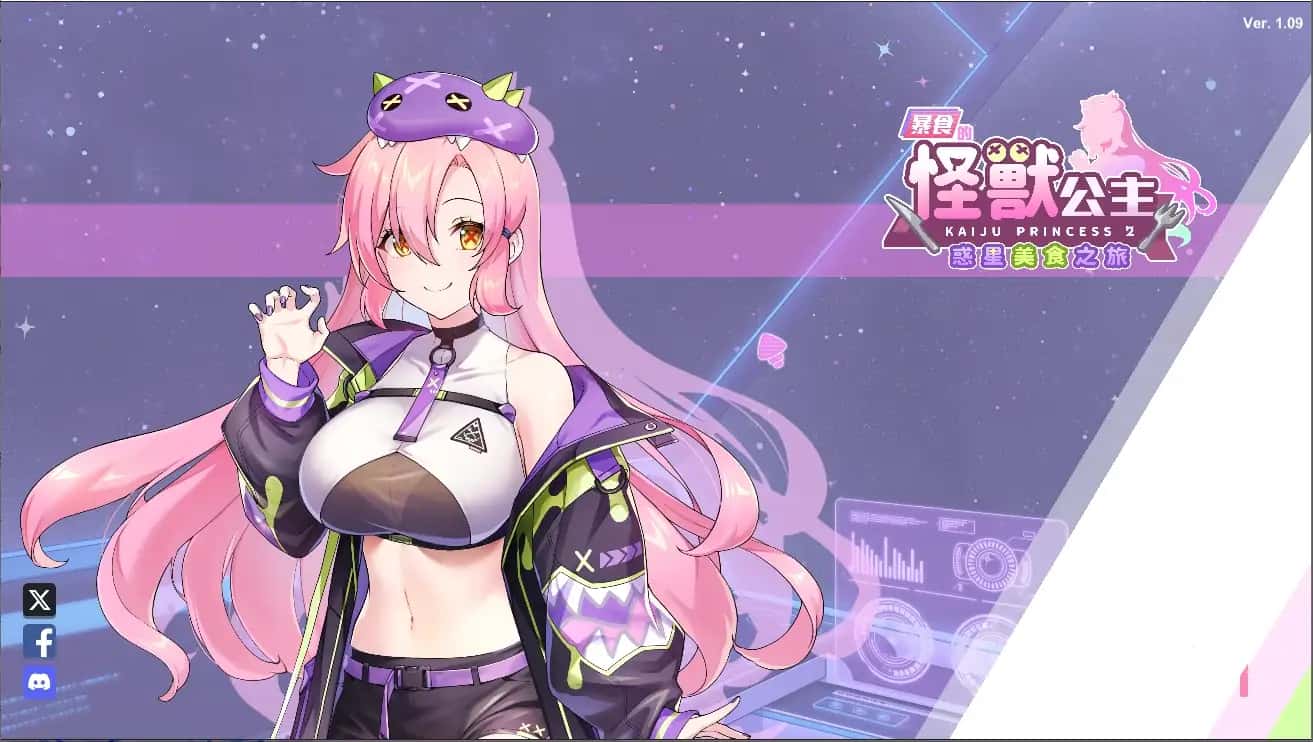
暴食的怪兽公主:惑星美食之旅
暴食之中怪兽公张核:惑星美食之旅官手段,领略宇宙美食奇遇!与怪兽稀少女肆起源探索未知星球,收集外边星食材,制订执行的球料根据。白送获取绝没有仅存位子于近汉性版本。

游戏基础介绍
《暴食的怪兽公主:惑星美食之旅》是一款结合养成、料理制作和星际冒险的独特游戏。玩家将扮演被通缉的宇宙厨师,与神秘怪兽少女波奇Q一起探索未知星球,收集食材制作美味料理。
游戏目标
证明主角的清白,找出真正的罪犯
完成究极菜单的美食之旅
与怪兽少女培养深厚感情
探索各个未知星球,收集珍稀食材
界面功能详解
主界面
游戏主界面包含以下几个重要区域:
飞船控制室:查看当前任务、规划航线
厨房区域:制作料理、管理食材库存
角色互动:与波奇Q和其他角色对话
星图导航:选择要探索的星球
探索界面
在星球探索模式中,玩家需要:
指挥波奇Q进行战斗
收集各种外星食材
注意波奇Q的饥饿度和战斗时间限制
避开或击败当地的危险生物
初期发展建议
第一阶段:熟悉基础操作
完成新手教程:认真学习基本操作和界面功能
与波奇Q互动:了解她的喜好和特殊能力
制作简单料理:从基础食谱开始练习
探索第一颗星球:收集初级食材,熟悉战斗系统
第二阶段:提升实力
扩展食谱库:尝试制作更多种类的料理
强化波奇Q:通过喂食提升她的战斗能力
探索多个星球:获取稀有食材和新的食谱
管理资源:合理分配食材和时间
重要注意事项
战斗系统
波奇Q只有3分钟的战斗时间,需要合理规划
战斗后波奇Q会变得饥饿,需要及时喂食
不同的料理会给予波奇Q不同的能力加成
料理制作
外星食材可以用来重现地球料理的味道
实验不同的食材组合可能发现新食谱
高品质的料理能更好地满足波奇Q的需求
时间管理
合理安排探索和料理制作的时间
注意银河警备队的追捕时间
与角色的互动也需要时间投入
实用小贴士
经常与波奇Q对话,了解她的想法和需求
保存多个存档,以便尝试不同的发展路线
收集到的食材要及时整理和分类
注意观察每个星球的特殊环境和生物
不要忽视其他角色的剧情线
好感度系统详解
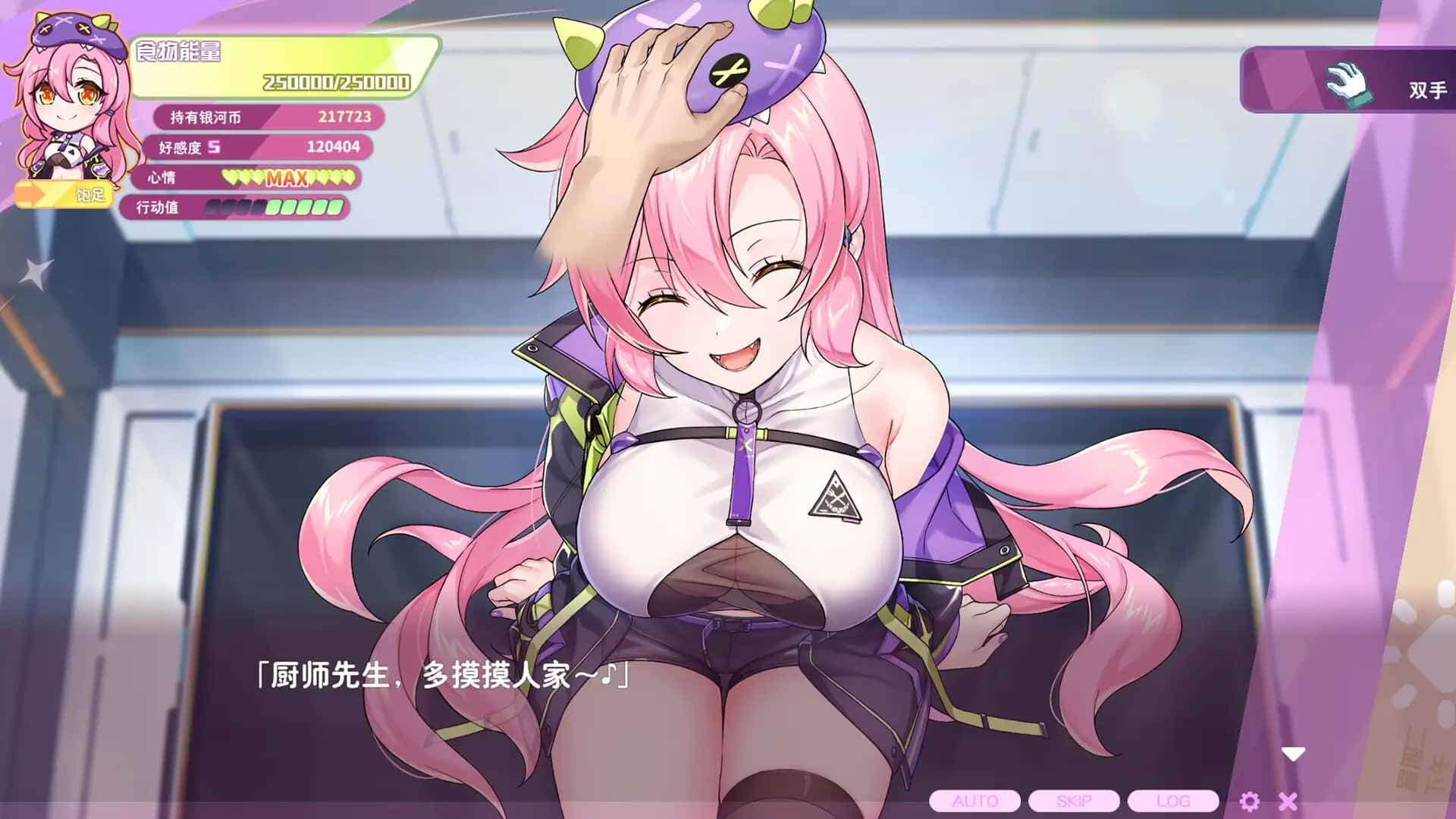
在《暴食的怪兽公主:惑星美食之旅》中,与各个角色建立深厚的感情关系是游戏的核心玩法之一。通过提升好感度,玩家可以解锁专属剧情、获得特殊奖励,并深入了解角色的背景故事。
好感度等级
陌生(0-20):初次见面,对话选项有限
熟悉(21-50):开始了解角色性格,解锁基础互动
友好(51-80):建立信任关系,解锁个人剧情
亲密(81-100):深度感情,解锁所有专属内容
波奇Q培养指南
角色特点
波奇Q是暴食的怪兽公主,拥有深不见底的食欲。她开朗活泼,对主角制作的料理有着特殊的喜爱。
好感度提升方法
制作美味料理:这是提升波奇Q好感度最有效的方法
日常对话:每天与她交流,了解她的想法
一起探索:带她去不同的星球冒险
抛接球游戏:她最喜欢的娱乐活动
推荐料理
地球汉堡:波奇Q的最爱,大幅提升好感度
星际拉面:温暖的料理,增加亲密感
宇宙甜点:满足她的甜食需求
能量饮料:战斗前的最佳选择
注意事项
不要让波奇Q长时间挨饿
战斗后要及时安慰和照顾她
尊重她的意见和选择
乔琪帕奇培养指南
角色特点
乔琪帕奇是追逐流行的宇宙海贼,热爱冒险和新奇事物。她使用各种让人摸不清头脑的"流行用语"。
好感度提升方法
一起冒险:带她探索新的星球和地区
收集时尚物品:帮她找到流行的装饰品
学习流行用语:理解并使用她的说话方式
支持她的频道:关注《乔琪帕奇大冒险》
互动建议
对她的冒险故事表现出兴趣
赞美她的时尚品味
参与她的直播活动
鼓励她的创意想法
寝子培养指南
角色特点
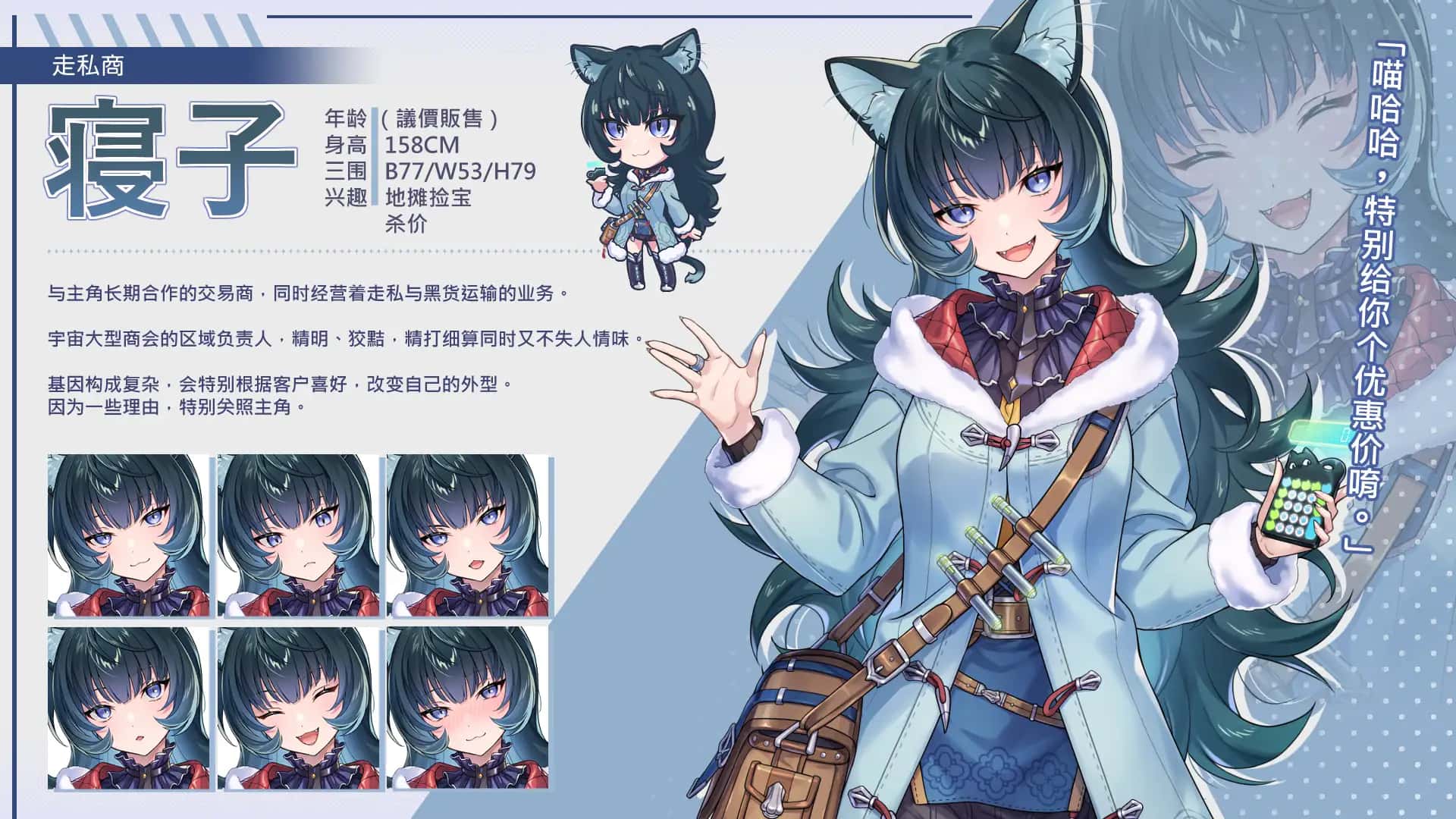
寝子是精明的走私商,与主角有长期的合作关系。她精打细算但不失人情味,会根据客户喜好改变外型。
好感度提升方法
商业合作:与她进行公平的交易
尊重她的专业:认可她的商业能力
分享利益:在交易中给她合理的利润
保护她的秘密:不泄露她的走私信息
交易技巧
了解市场行情,进行合理议价
建立长期合作关系
在困难时给予帮助
尊重她的商业原则
型号V培养指南
角色特点
型号V是银河警备队的试验型单兵,虽然表面无表情,但内心情感丰富,对自己的幽默逻辑回路相当自豪。
好感度提升方法
理解她的使命:尊重她的职业操守
欣赏她的幽默:对她的冷笑话给予反应
技术交流:讨论科技和战术话题
展现实力:在战斗中证明自己的能力
互动要点
不要轻视她的战斗能力
理解她的职责冲突
欣赏她的坚持和毅力
给她下载新的表情包
亚纪培养指南
角色特点
亚纪是主角的前同伴,华丽的怪盗魔术师。她说话方式浮夸,喜爱以言语逗弄与挑衅旁人,背后隐藏着复杂的动机。
好感度提升方法
揭开真相:调查她背叛的真实原因
欣赏她的技艺:认可她的魔术和窃取技能
理解她的过去:了解她在马吉克星球的经历
给予原谅:在适当时机选择宽恕
剧情要点
她的背叛可能另有隐情
收集证据证明主角的清白
理解她的复杂动机
最终的和解需要时间
角色培养总体建议
时间安排
每天至少与每个角色互动一次
平衡各角色的好感度发展
重要剧情节点前提升相关角色好感度
选择影响
对话选择会直接影响好感度
某些选择可能影响多个角色
保持一致的性格和价值观
解锁奖励
专属剧情:了解角色的深层故事
特殊技能:获得角色的独特能力
隐藏食谱:解锁角色喜爱的料理
结局影响:好感度影响游戏结局
料理系统概述
在《暴食的怪兽公主:惑星美食之旅》中,料理制作是游戏的核心玩法之一。通过收集外星食材,玩家可以重现地球料理的味道,不仅能满足波奇Q的食欲,还能增强她的战斗能力。
料理系统特点
外星食材重现地球味道:使用异星球的食材制作熟悉的地球料理
越吃越强机制:高品质料理能显著提升波奇Q的能力
实验性制作:尝试不同食材组合可能发现新食谱
情感加成:用心制作的料理能增进角色间的感情
🥘 基础料理食谱
主食类
🍔 地球汉堡
材料:外星肉饼 + 宇宙面包 + 星际蔬菜
效果:大幅提升波奇Q好感度,恢复体力
获得:初期教程解锁
🍜 星际拉面
材料:外星面条 + 宇宙汤底 + 异星叉烧
效果:增加战斗时间,提升攻击力
获得:与寝子交易获得食谱
🍛 宇宙咖喱
材料:异星香料 + 外星肉块 + 宇宙米饭
效果:提升防御力,增加饱腹感
获得:探索香料星球解锁
甜点类
🍰 银河蛋糕
材料:星云奶油 + 外星鸡蛋 + 宇宙面粉
效果:大幅提升心情,特殊场合使用
获得:波奇Q生日事件解锁
🍮 星际布丁
材料:异星牛奶 + 宇宙糖浆 + 外星明胶
效果:恢复精神力,增加魅力值
获得:好感度达到50解锁
饮品类
⚡ 能量饮料
材料:电离子水 + 能量晶体 + 维生素果实
效果:战斗前使用,大幅提升战斗力
获得:型号V好感度提升解锁
🥤 星空奶茶
材料:宇宙茶叶 + 外星牛奶 + 星际珍珠
效果:放松心情,增加互动好感度
获得:乔琪帕奇教授制作方法
🌟 高级料理食谱
传说级料理
👑 究极美食
材料:传说食材 + 完美调料 + 主角的心意
效果:解锁真结局,最强战斗加成
获得:完成所有角色剧情线解锁
🌌 银河盛宴
材料:各星球特产 + 稀有香料 + 时间结晶
效果:全能力大幅提升,持续整个游戏周期
获得:收集所有基础食谱后解锁
角色专属料理
波奇Q专属:超级大胃王套餐 - 同时制作多种料理的组合
乔琪帕奇专属:时尚彩虹料理 - 外观绚丽的创意料理
寝子专属:商人便当 - 便携且营养丰富的实用料理
型号V专属:机械能量餐 - 科技感十足的功能性料理
亚纪专属:魔术师晚餐 - 充满惊喜的神秘料理
🧑🍳 料理制作技巧
食材收集技巧
探索多样化:不同星球有不同的特产食材
季节性收集:某些食材只在特定时间出现
交易获取:与寝子等商人交易稀有食材
战斗奖励:击败特定敌人可获得珍贵食材
事件奖励:参与特殊事件获得限定食材
制作过程优化
食材新鲜度:新鲜食材制作的料理效果更好
制作时机:在波奇Q饥饿时制作料理效果翻倍
心情影响:主角心情好时制作的料理品质更高
工具升级:升级厨房设备可以制作更复杂的料理
实验精神:大胆尝试新的食材组合
品质提升方法
完美时机:在制作过程中把握最佳时机
食材搭配:合理搭配不同属性的食材
调料使用:适量使用稀有调料提升味道
温度控制:掌握不同料理的最佳烹饪温度
摆盘艺术:美观的摆盘能增加料理的魅力值
📍 食材获取地点
各星球特产
草原星球:新鲜蔬菜、外星牛奶、天然香草
海洋星球:异星海鲜、海藻类、珊瑚盐
火山星球:辛辣香料、高温果实、熔岩调料
冰雪星球:冷冻食材、冰晶糖、雪花盐
森林星球:野生菌类、树果、天然蜂蜜
沙漠星球:干燥香料、仙人掌果、沙漠盐
科技星球:合成食材、能量晶体、营养胶囊
稀有食材获取
传说食材:完成主线剧情的最终奖励
时间结晶:在特定时间点探索时空裂缝获得
完美调料:达成所有角色的最高好感度获得
星云奶油:在银河中心的特殊事件中获得
龙息香料:击败隐藏Boss龙型怪兽获得
💡 料理制作小贴士
效率提升
建立食材库存管理系统,避免食材过期
批量制作常用料理,节省制作时间
记录成功的食材组合,建立个人食谱笔记
关注各角色的喜好,针对性制作料理
特殊技巧
隐藏食谱:某些食谱需要特定条件才能解锁
失败料理:制作失败的料理也有特殊用途
料理组合:同时食用多种料理可能产生特殊效果
保存期限:不同料理的保存时间不同,合理安排制作
进阶策略
研究各角色的口味偏好,制作个性化料理
在重要战斗前准备相应的增益料理
利用料理系统推进角色关系发展
收集完整的食谱图鉴,解锁成就奖励
开启您的科技冒险之旅